
こんにちは!ピアノ講師のみゆぽんです。

確定申告アプリって、本当に使いやすいの?ピアノ講師でも使えるのかな…?
確定申告は、帳簿づけや仕訳が難しそうで、不安になりますよね。そんな方に向けて、スマホだけで進められる確定申告アプリ「タックスナップ」の使い方・料金・デメリットをまとめました。
私は、タックスナップの無料期間に、一部の機能を試しました。この記事では、試した範囲は実際の感想を、試していない範囲は公式サイトの情報をもとに、区別して書いています。
この記事のポイント
- タックスナップは、フリーランス・個人事業主向けの、スマホ中心の確定申告アプリ
- ピアノ講師(事業所得)が申告するには、有料プラン(カンタンプラン以上)が必要
- 最初の14日間は無料で試せる
- デメリットは、アプリ中心の設計で、細かいカスタマイズや高度な分析には向かないこと
\無料で14日間試してみる/

私が試した範囲
正直にお伝えすると、私が試したのは、次の3つです。
| 機能 | 試したか |
|---|---|
| 登録・ログイン | ○ 試した |
| レシートを撮影して取り込む | ○ 試した |
| スワイプで仕分けする(経費/プライベート) | ○ 試した |
| 銀行口座・クレジットカードの連携 | 試していない |
| 確定申告書の作成・e-Taxでの提出 | 試していない |
| 青色申告(65万円控除)の設定 | 試していない |
試していない部分は、公式サイトの情報をもとに書いています。申し込む前に、最新の情報を公式サイトで確認してください。
タックスナップとは?
タックスナップは、フリーランスや副業、個人事業主向けの、スマホ中心の確定申告アプリです。運営会社は、株式会社タックスナップ(2022年11月設立)です。iPhone・Androidに対応しています。
公式サイトに書かれている主な機能
- スワイプ仕分け:取引を、右にスワイプでプライベート、左にスワイプで経費として仕分ける
- レシートの取り込み:レシートの撮影や、決済履歴のスクリーンショットから、日付・金額などを自動で読み取る
- 勘定科目の自動判定:AIが、経費かどうかや勘定科目を判定する
- 銀行口座・クレジットカードの連携:取引データが自動で取り込まれる
- 税務調査リスクチェック:税理士監修で、同じ職種の傾向と比べて、修正すべき点を表示する(安心プラン)
- 白色・青色申告に対応、e-Taxでの提出に対応(マイナンバーカードを使用)
- チャットサポート:税務のチャットサポートがある
※上記は公式サイトの記載をまとめたものです。機能は、プランによって使えるものが違います。
実際に試してみた感想(登録・レシート撮影・スワイプ仕分け)
登録・画面は、わかりやすい
登録の段階から画面がシンプルで、何をすればいいのかが一目でわかりました。「これを入力して → 次へ進む → 確認」という流れで、途中でつまづくことはありませんでした。アプリ内の説明も、専門用語が多すぎず、ありがたかったです。
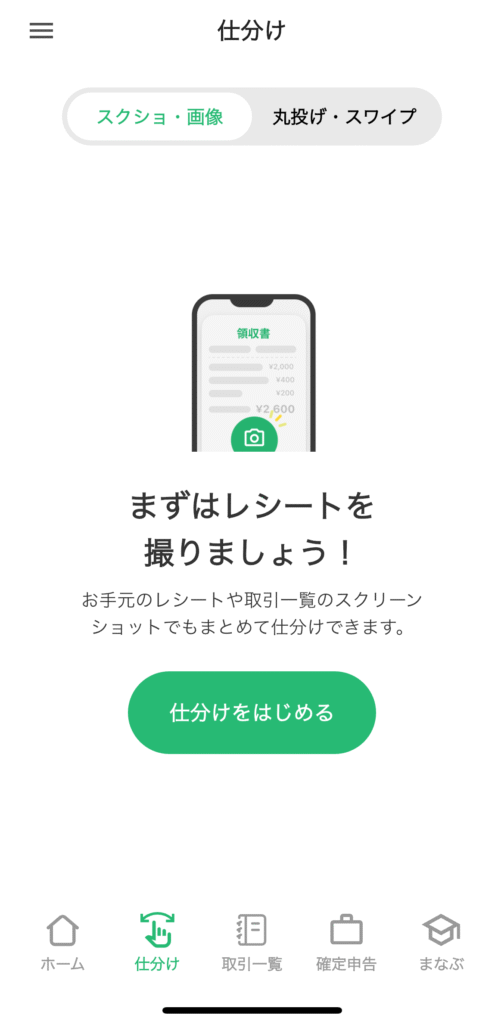
レシートを撮影して取り込む
手元のレシートを撮影すると、日付や金額などを読み取って、取引としてデータにしてくれます。複雑な操作や、勘定科目の知識がなくても、進められました。
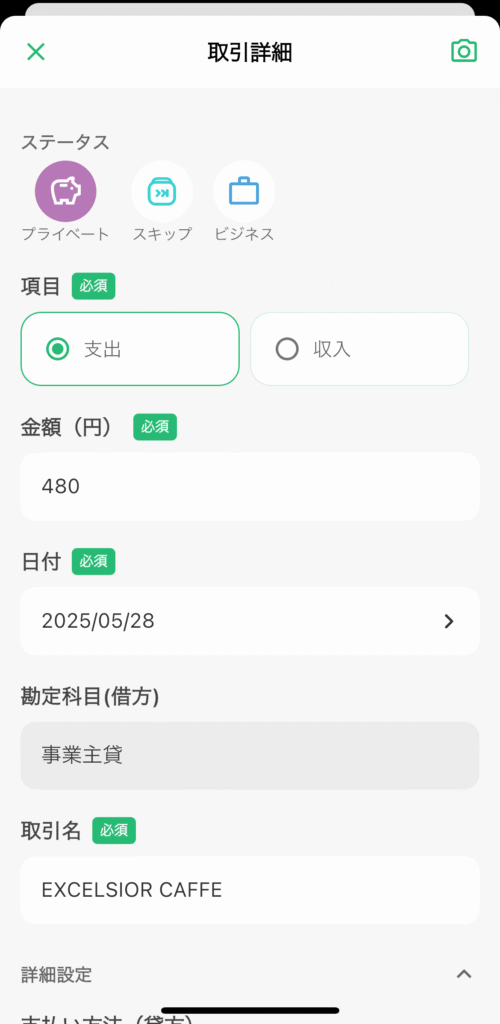
スワイプでビジネスとプライベートを仕分け
タックスナップの一番の特徴が、スワイプ仕分けです。取引を、左右にスワイプするだけで、ビジネスとプライベートに分けられます。公私の支出がごちゃごちゃになりがちな個人事業主には、ラクな方法だと感じました。
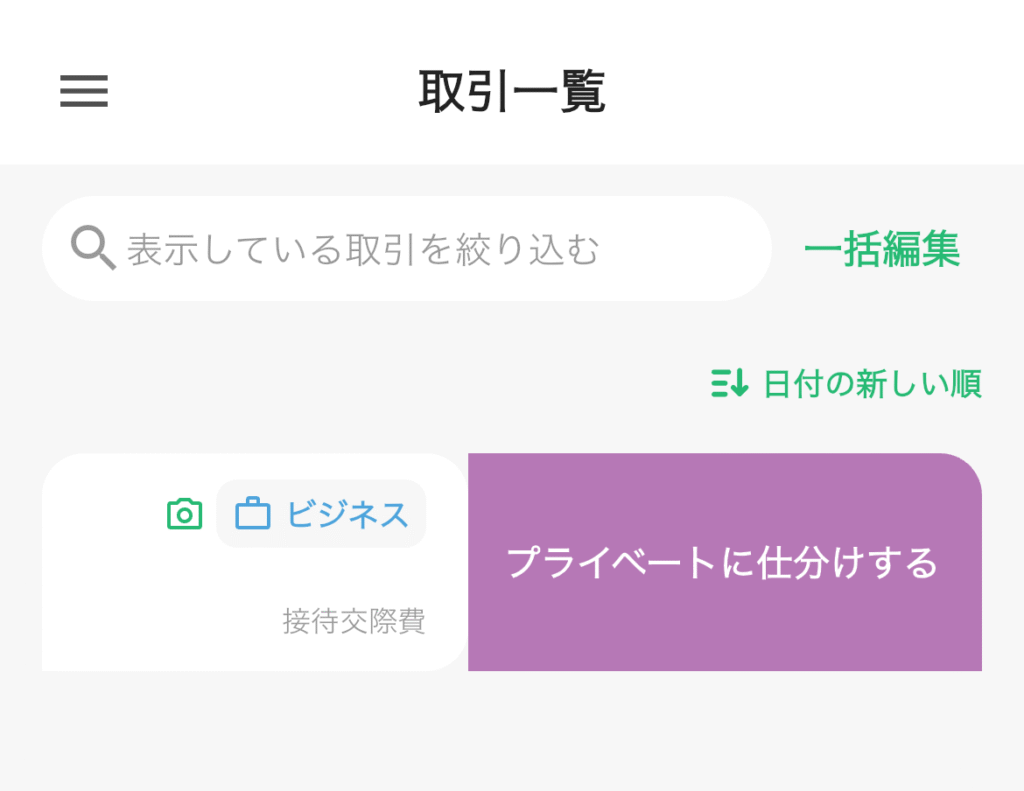
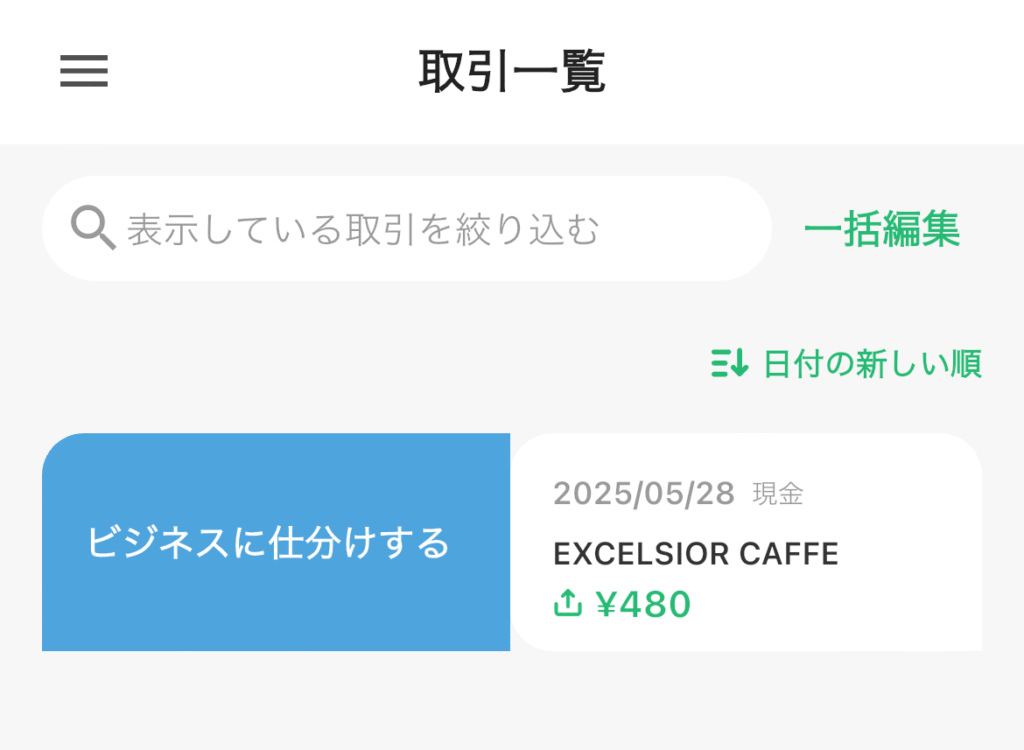

ここまでが、私が実際に試した範囲です。申告書の作成や、e-Taxでの提出までは試していないので、そこは公式サイトの情報として、読んでくださいね!
タックスナップの料金プラン
公式サイトに載っている料金(税抜)は、次のとおりです。
| プラン | 料金(税抜) | 主な内容 |
|---|---|---|
| 無料プラン | 0円 | 雑所得・控除のみの申告向け |
| カンタンプラン | 年払い:月980円(年11,760円)/月払い:月1,780円 | 自分でスワイプ仕分けして、申告する |
| 安心プラン | 年払い:月2,483円(年29,800円) | 丸投げ仕分け、税務調査リスクチェック、全額返金保証つき |
- カンタンプラン・安心プランは、最初の14日間が無料(無料トライアル中は、いつでも無料で解約できると書かれています)
- ピアノ講師のような事業所得の申告は、無料プランではなく、有料プランが必要です
- 安心プランの全額返金保証は、税務調査で追徴された場合に、利用料を返金するものです(条件は公式サイトで確認)
※料金やプランの内容は、変更されることがあります。申し込む前に、公式サイトで確認してください。
タックスナップのデメリット・注意点
- アプリ中心の設計:パソコンで大きな画面で作業したい方は、使い勝手を、公式サイトで確認しておくと安心です
- 事業所得は、有料プランが必要:無料プランでは、雑所得・控除のみの申告向けです
- 細かいカスタマイズや高度な分析には向かない可能性:「かんたん操作」が売りなので、複数の帳簿を比べたり、グラフで分析したりしたい方には、物足りないかもしれません
- 法人化には非対応:将来、法人にする予定の方は、注意が必要です
- 青色申告の65万円控除への対応範囲:白色・青色の両方に対応と書かれていますが、控除額ごとの対応は、公式サイトで確認してください
向いている人・向いていない人
| 向いている人 | 向いていない人 |
|---|---|
| 確定申告が初めての個人事業主・副業の方 | 細かい分析や、帳簿のカスタマイズをしたい方 |
| 会計ソフトが難しくて、挫折した経験がある方 | パソコンでの作業が中心の方 |
| スマホだけで、できるだけ手軽に済ませたい方 | 将来、法人化を考えている方 |
| 税理士に頼むほどの売上はないが、正しく申告したい方 | 既存の会計ソフトの機能に満足している方 |
会計ソフトにも、いろいろな種類があります。私は普段、freeeを使っています。他の会計ソフトと、比べて選びたい方は、こちらの記事をどうぞ。

タックスナップのよくある質問
Q. 無料で、どこまで使えますか?
無料プランは、雑所得・控除のみの申告向けです。ピアノ講師などの事業所得を申告するには、有料プランが必要です。有料プランは、最初の14日間が無料で試せます。
Q. スマホだけで、確定申告まで終わりますか?
公式サイトには、マイナンバーカードがあれば、アプリ内からe-Taxでの提出まで完結できると書かれています。私は、申告・提出までは試していないので、詳しくは公式サイトで確認してください。
Q. 無料トライアルは、解約できますか?
公式サイトには、無料トライアル中は、いつでも無料で解約できると書かれています。無料期間が終わる前に、続けるかどうかを決めましょう。
まとめ
タックスナップは、「確定申告に不安はあるけれど、できるだけ自分でやりたい」という個人事業主に向いている、スマホ中心のアプリです。私が試した、レシート撮影とスワイプ仕分けは、とても手軽でした。
ピアノ講師が申告するには、有料プランが必要ですが、最初の14日間は無料で試せます。まずは、自分に合うかどうか、触ってみてください。
\無料で14日間試してみる/
確定申告の全体の流れや、青色申告については、こちらの記事もどうぞ。




コメント